


إن تقليل استهلاك الطاقة يطيل عمر البطارية ويقلل فاتورة الكهرباء ويوفر أداء مستقر عند التنقل. في هذا المقال سنتناول استراتيجيات عملية ومفصلة لكل من macOS وWindows، بالإضافة إلى نصائح على مستوى الأجهزة والبرمجيات، إعدادات متقدمة، وأفكار لتحسين السلوك اليومي مع الجهاز.
الابتوب هو رفيق العمل والترفيه، لكن عمر البطارية واستهلاك الطاقة يظلان مصدر قلق دائم. سواء كنت مستخدم MacBook يعتمد على chip من Apple أو مستخدم Windows يعتمد على معالج Intel/AMD مع بطاقة جرافيكس مخصصة، هناك خطوات عملية تستطيع اتخاذها الان لتقليل استهلاك الطاقة دون التضحية الكبيرة بالأداء.
1. أساسيات يجب أن تعرفها عن البطاريات والاستهلاك
- أنواع البطاريات: أغلب اللابتوبات الحديثة تستخدم بطاريات ليثيوم أيون. هذه البطاريات تتحسن أو تتدهور اعتمادًا على دورات الشحن ودرجات الحرارة والجهد.
- مصادر الاستهلاك الكبرى: الشاشة، المعالج/الجرافيكس (CPU/GPU)، التخزين (HDD أعلى استهلاك من SSD)، والاتصالات اللاسلكية (Wi-Fi، Bluetooth).
- علاقة الأداء بالطاقة: زيادة الأداء غالبًا تعني طاقة أعلى. لذلك يوجد توازن مطلوب بين وضع الطاقة والأداء.
2. إعدادات عامة فعالة لكلا النظامين (تطبق على macOS وWindows)
- خفض سطوع الشاشة إلى أدنى مستوى مريح، أكثر تأثير من أي إعداد اخر.
- تفعيل إعدادات الطاقة المنخفضة (Battery Saver / Low Power Mode).
- إغلاق البلوتوث والواي-فاي إذا لم يكونا مستخدمين.
- إيقاف الخلفيات الحية وحركات واجهة المستخدم الثقيلة.
- فصل الأجهزة الجانبية غير المستخدمة (هارد خارجي، USB hubs، كاميرات).
- تحديث النظام والتعريفات، أحيانًا تحديثات الشبكات أو إدارة الطاقة تحسن كفاءة استهلاك الطاقة.
- استبدال HDD بـ SSD إن أمكن، للقراءة/الكتابة أسرع واستهلاك طاقة أقل.
3. نصائح متخصصة لمستخدمي MacBook
3.1 إعدادات نظامية (سهلة)
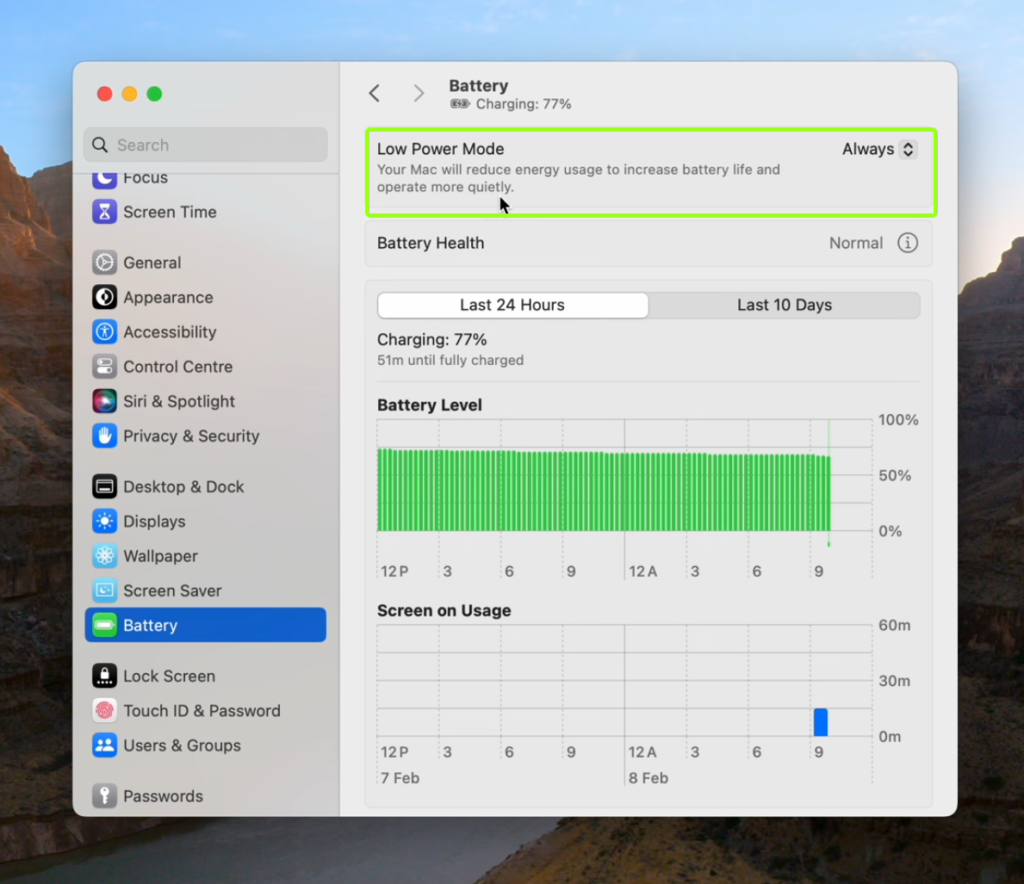
- افتح System Settings (أو System Preferences) → Battery:
- فعل Low Power Mode (متاح في الإصدارات الحديثة).
- فعل Optimize battery charging من Battery Health للحفاظ على صحة البطارية على المدى الطويل.
- اضبط وقت السكون (Turn display off) إلى قيمة أقصر عندما تكون غير نشط.
- فعل Automatic graphics switching (على موديلات Intel) لتسمح للنظام باستخدام الـ GPU المدمج للطاقة المنخفضة بدل المخصص عندما لا تحتاج لقوة الجرافيكس.
- في شريط القوائم: خفض سطوع لوحة المفاتيح الخلفية (Keyboard backlight) أو أطفئها.
3.2 تطبيقات وخدمات
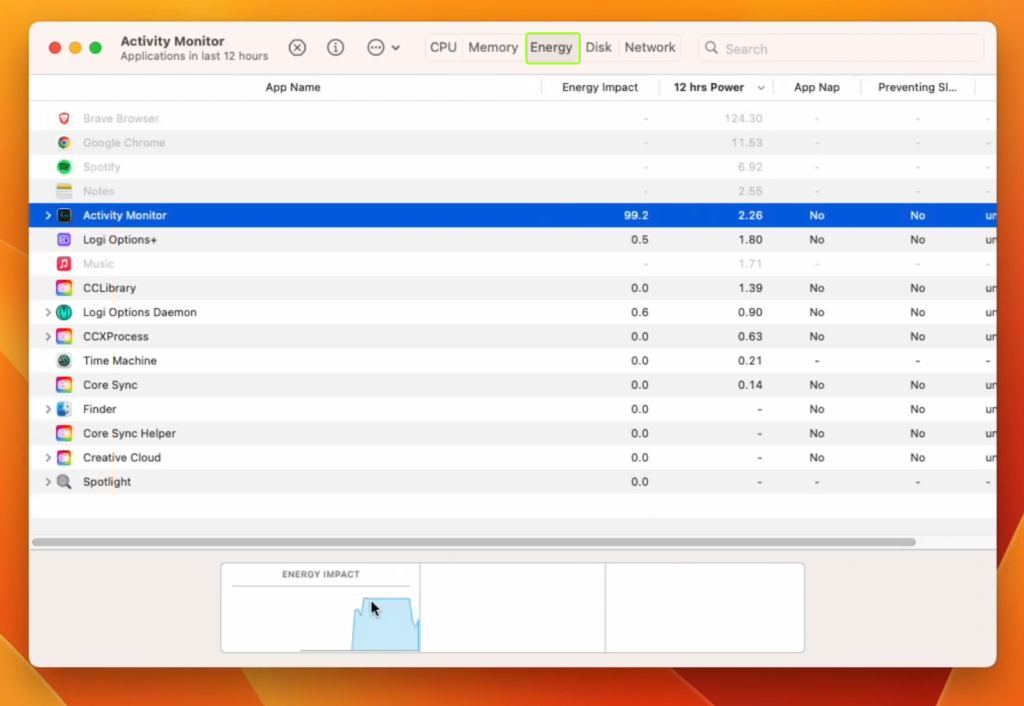
- راجع Activity Monitor → قسم Energy لمعرفة التطبيقات الأكثر استهلاك للطاقة وأغلقها إن لم تكن ضرورية.
- استخدم متصفحات أخف أو أضف add-ons مثل حاصر الإعلانات لأن الإعلانات ومقاطع الفيديو في الخلفية تستهلك طاقة كبيرة.
3.3 سطر الأوامر (للمستخدمين المتقدمين)
- افحص حالة البطارية:
pmset -g batt
هذا يعرض معلومات حالة البطارية دون إجراء تغييرات خطيرة. - تجنب أو توخي الحذر عند استخدام أوامر
pmsetمتقدمة، بعض الإعدادات قد تغير سلوك السبات والاستعادة. والاستعادة.
3.4 نصائح للعناية بالبطارية
- تجنب الحرارة الشديدة (أعلى من ~35°C) وأيضًا البرد الشديد.
- لو كنت تخزن الجهاز لفترات طويلة، احفظه بنسبة شحن حول 50%.
- استخدم شواحن Apple الأصلية أو معتمدة.
4. نصائح متخصصة لمستخدمي Windows Laptop
4.1 إعدادات Windows الأساسية
- افتح Settings → System → Battery:
- فعل Battery saver (يمكن جدولة تفعيله عند نسبة شحن محددة).
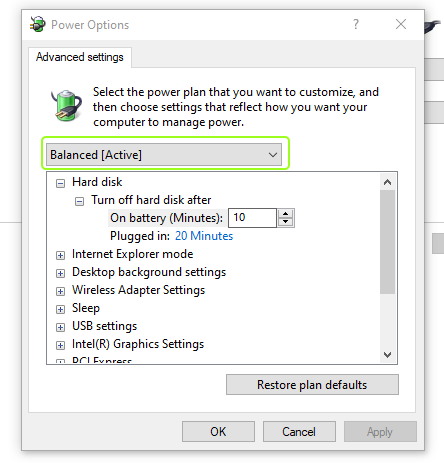
- اضبط خطة الطاقة إلى Balanced أو Power saver بدل High performance عند التنقل.

- لإدارة السطحية للطاقة افتح Control Panel → Power Options واختر إعدادات متقدمة (Advanced) لتقليل استهلاك المكونات مثل USB selective suspend وPCI Express Link State Power Management.
4.2 أدوات تقارير الطاقة (مفيدة للتحليل)
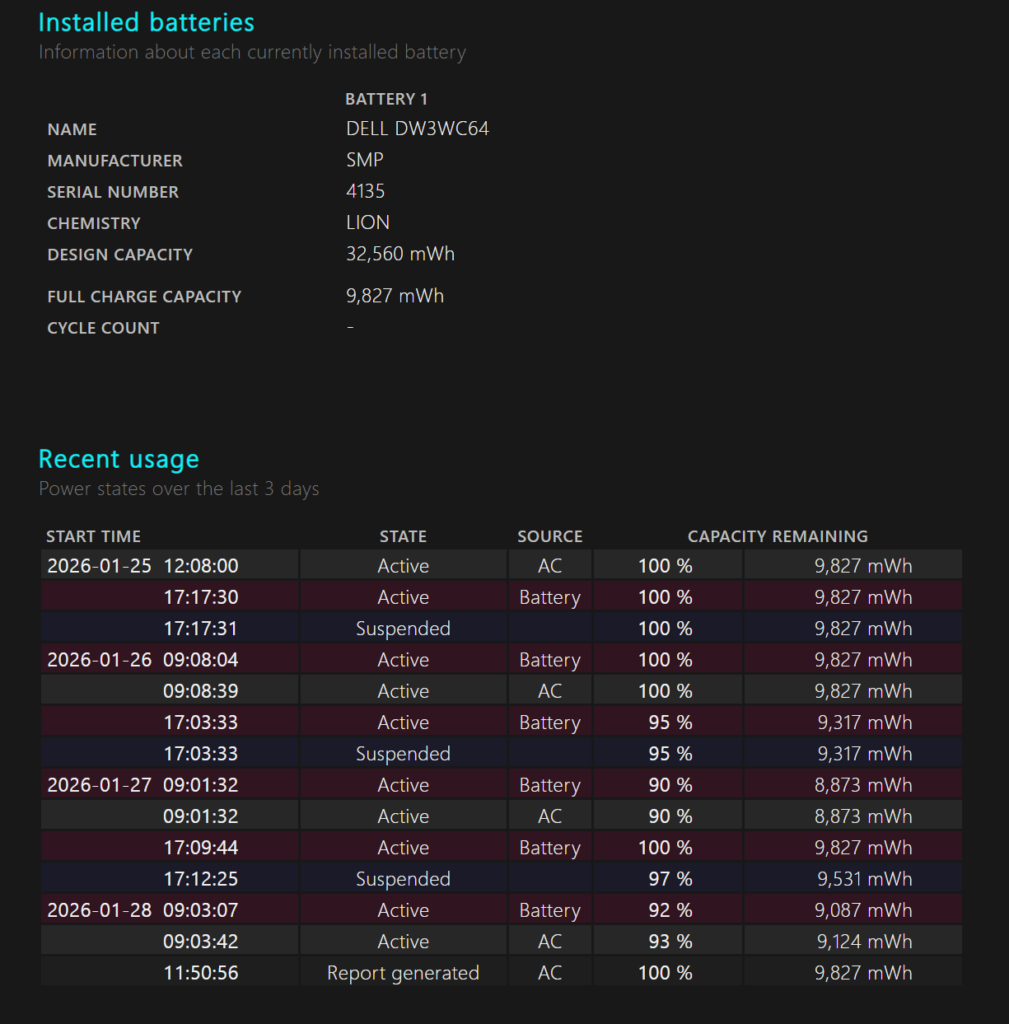
- إنشئ تقرير لحالة البطارية للتشخيص: افتح موجه الأوامر (CMD) كمسؤول ونفذ:
powercfg /batteryreport /output "%USERPROFILE%\battery_report.html"
هذا يولد ملف HTML يعطيك تاريخ أداء البطارية وحالتها.

- لتشخيص استهلاك الطاقة أثناء جلسة:
powercfg /energy
سيولد تقرير عن استهلاك الطاقة والأخطاء المحتملة.
4.3 إدارة التطبيقات والخدمات
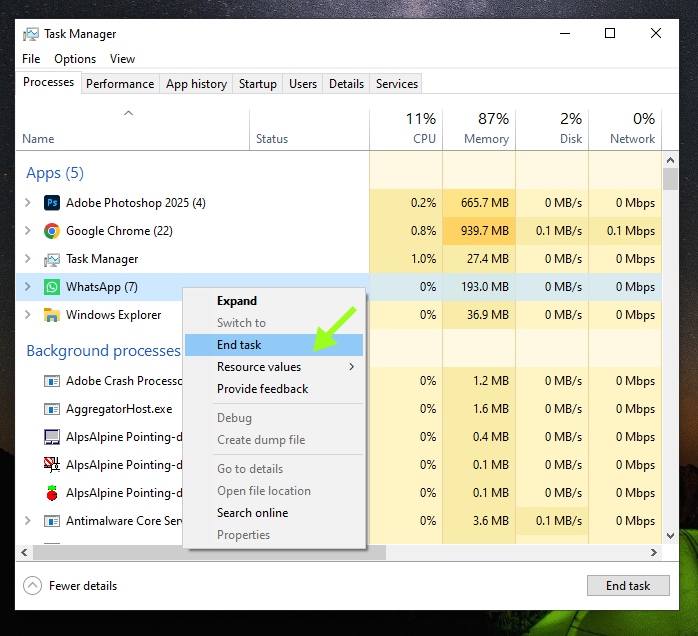
- افتح Task Manager → Startup وتعطيل البرامج غير الضرورية التي تعمل عند الإقلاع.
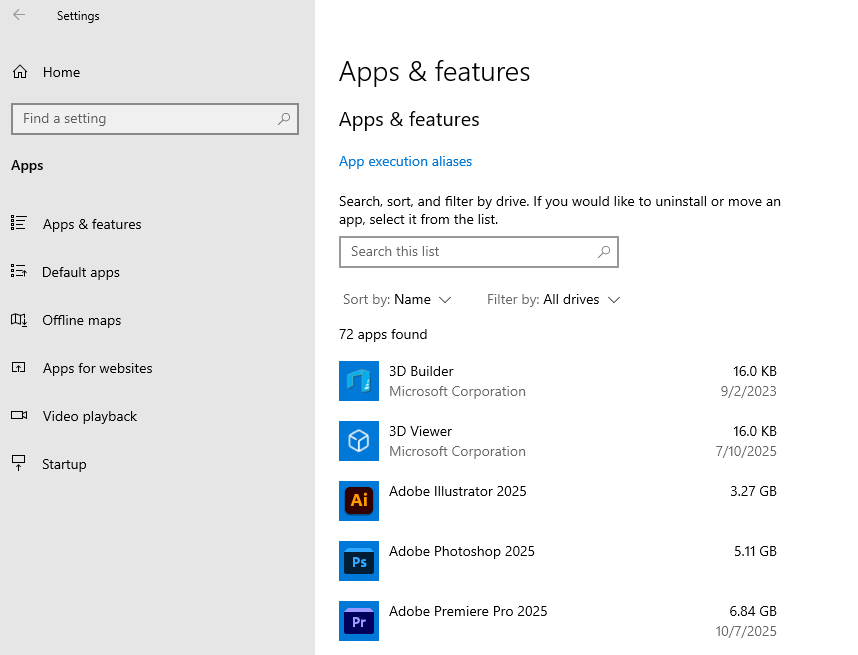
- في Settings → Apps → Background apps أوقف التطبيقات التي لا تحتاجها في الخلفية.
- على أجهزة ببطاقة جرافيكس منفصلة (NVIDIA/AMD): في إعدادات لوحة التحكم اجعل التطبيقات غير المهام الثقيلة تستخدم الـ iGPU (المعالج الرسومي المدمج) بدل GPU القوي لتوفير الطاقة.
4.4 نصائح للأجهزة والهاردوير
- تعطيل الـ RGB وإضاءة المظهر إن لم تكن ضرورية.
- استخدام SSD إن أمكن لتقليل استهلاك الطاقة.
- تحديث تعريفات إدارة الطاقة (Chipset drivers) من موقع الشركة المصنعة.
5. نصائح متقدمة وعادات يومية تحسن الطاقة
- أغلق التطبيقات الثقيلة بالكامل (لا تتركها في الخلفية).
- اقرأ استخدام بطارية الجهاز أسبوعيًا لتتعرف على أي تغير مفاجئ.
- قلل أو أوقف التزامن التلقائي لتطبيقات البريد السحابي إن لم تكن بحاجة لتحديث لحظي.
- استخدم خاصية الاستهلاك المنخفض في المتصفح (أو اغلق علامات التبويب التي تحتوي فيديوهات مشغلة).
- عند مشاهدة فيديوهات طويلة يفضل تنزيل المحتوى أو استخدام أوضاع توفير الطاقة إن وجدت.
- اضبط إعدادات التحديث لتتم أثناء الشحن وليست أثناء التنقل.
6. نصائح لقطاع الأعمال والمستخدمين المحترفين
- نشر إعدادات موحدة للموظفين عبر سياسات MDM أو Active Directory لتوحيد خطة الطاقة.
- استخدام أدوات إدارة الأسطول لمراقبة صحة البطاريات وتوقع الاستبدال قبل الفشل.
- تشجيع المستخدمين على الإبلاغ عند انخفاض قدرة البطارية لتخطيط الاستبدال المبكر.
7. أخطاء شائعة يجب تجنبها
- ترك الجهاز متصل بالشاحن طوال الوقت دون تفعيل أي ميزات لإدارة الشحن (قد تؤثر على صحة البطارية على المدى الطويل).
- الاعتماد على برامج «تسريع البطارية» غير الموثوقة، بعضها لا يفعل شئ أو يضيف معالجات في الخلفية.
- تجاهل درجات الحرارة أو تشغيل الجهاز على مفروشات تمنع تبريده.
8. أسئلة شائعة
ما أفضل وضع لتوفير الطاقة على اللابتوب؟
عادة وضع Battery Saver أو Low Power Mode، مع خطة Balanced للموازنة بين الأداء والطاقة.
هل تقليل سطوع الشاشة فعال؟
نعم، هو الأسهل والأكثر فاعلية لتقليل استهلاك الطاقة لأن الشاشة غالبًا أكبر مستهلك للطاقة.
هل من الأفضل شحن البطارية حتى 100% أم إبقاؤها بين 50 – 80%؟
للحفاظ على صحة بطاريات الليثيوم، يوصي كثير من الخبراء بتجنب الشحن الدائم إلى 100% أو الإفراط في التفريغ، ولكن تفعيل ميزات إدارة الشحن في النظام (مثل Optimize battery charging في macOS) هو الحل العملي.
هل تعطيل الـ Wi-Fi يقلل بشكل كبير من استهلاك الطاقة؟
نعم عند عدم الحاجة، تعطيل الواي فاي والبلوتوث يساعدان على تقليل استهلاك طاقة الخلفية.
9. الخلاصة ونصائح للتطبيق الفوري
ابدأ بخطوات سهلة: خفض السطوع، فعل وضع توفير البطارية، وأغلق الأجهزة الجانبية غير المستخدمة. بعد ذلك راجع تقارير الطاقة (مثل powercfg على Windows أو مراقب الطاقة في Activity Monitor على macOS) لتحديد التطبيقات التي تستهلك طاقة كبيرة. التوازن بين الأداء وعمر البطارية يعتمد على استخدامك، جرب الإعدادات واقرأ تقارير البطارية شهريًا.