

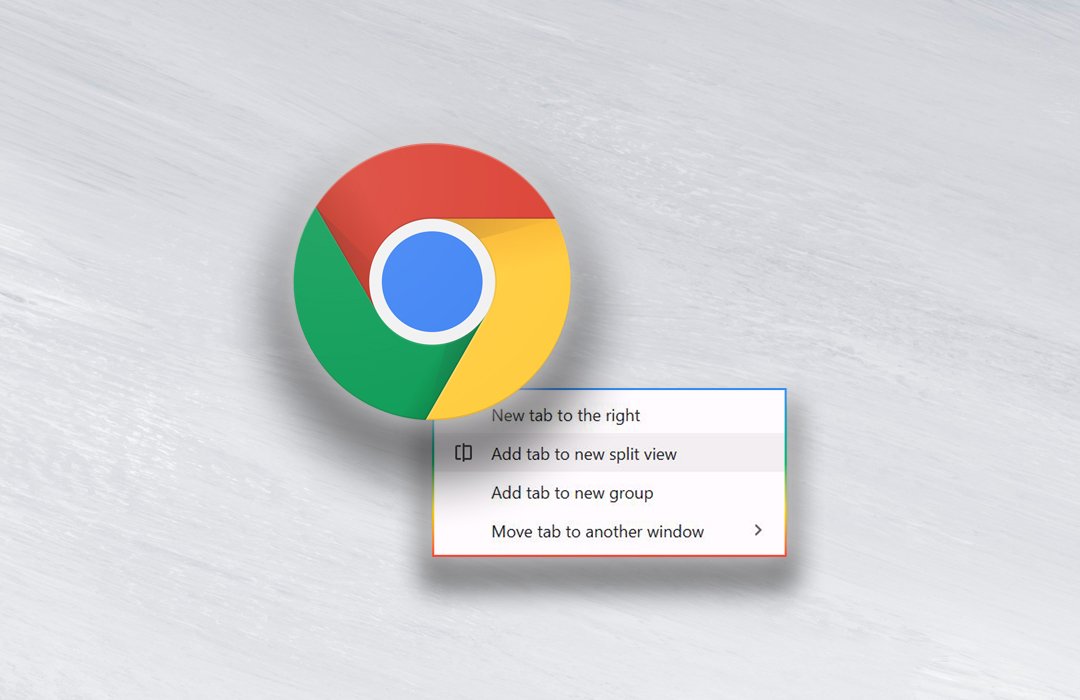
في تحديث بارز آخر لـ Google Chrome، أطلقت جوجل ميزة Tab Split View ،ميزة تعد من أكثر الإضافات طلبًا من المستخدمين والمختصين في الإنتاجية الرقمية. هذه الخاصية تسمح بعرض تبويبين أو موقعين على الويب جنبًا إلى جنب داخل نافذة واحدة دون الحاجة لفتح نوافذ منفصلة أو الاعتماد على إضافات خارجية.
المتصفح الذي طالما تميز بالبساطة وسرعة الأداء يرفع سقف التجربة أكثر، ويمنح المستخدمين قدرات أقرب لما يقدمه نظام التشغيل نفسه من تقسيم شاشة أو إعدادات متقدمة في بيئات العمل الاحترافية.
ما هي خاصية Tab Split View في Chrome؟
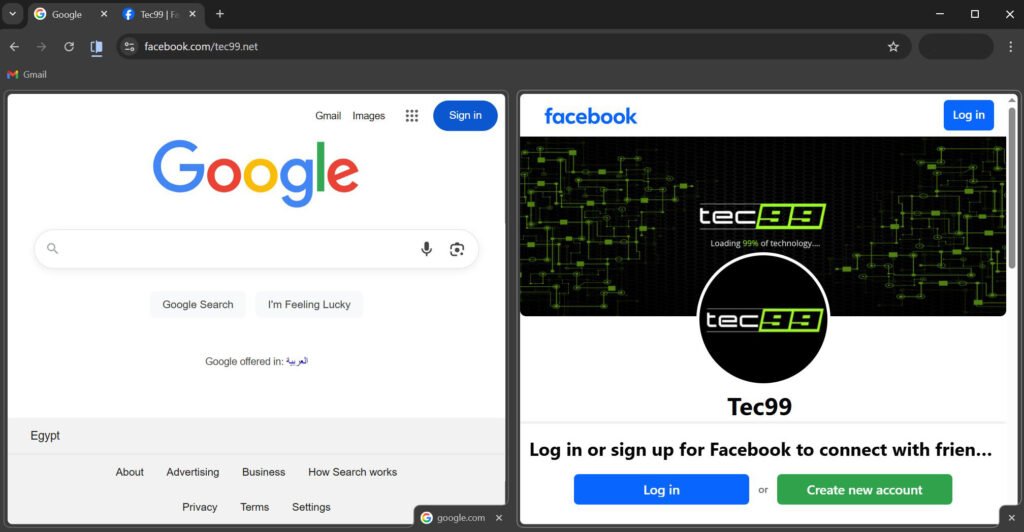
خاصية Tab Split View في جوجل كروم هي ميزة مدمجة حديثًا تتيح لك تقسيم نافذة التصفح إلى لوحتين متجاورتين بحيث يمكنك:
- عرض موقعين في نفس الوقت.
- إجراء مهام متعددة في نفس النافذة دون التبديل بين تبويبات متعددة.
- مقارنة الصفحات، متابعة الفيديو أثناء العمل، أو قراءة مقال أثناء تدوين الملاحظات.
هذه الخاصية تعمل على أنظمة التشغيل التقليدية كويندوز، macOS، وChromeOS دون الحاجة إلى إضافات خارجية.
لماذا أضافتها جوجل؟
لطالما كانت إدارة التبويبات واحدة من أكبر المشاكل التي يعاني منها مستخدمين المتصفحات، خاصة مع تعدد المهام أثناء العمل عبر الإنترنت. إن الاعتماد على نوافذ منفصلة أو أدوات خارجية للتقسيم كان يمثل عبئًا غير عملي في سياقات العمل المكثف.
ميزة Split View تأتي لتضع حدًّا لهذا العبء عبر تجربة متكاملة داخل نفس المتصفح، دون تحميل إضافات خارجة، أو استنزاف موارد النظام غير الضرورية.
كيفية تفعيل واستخدام Split View خطوة بخطوة
إليك خطوات مباشرة لتفعيل هذه الميزة:
- تأكد من تحديث Chrome، اذهب إلى الإعدادات > “About Chrome” لتحديث المتصفح.
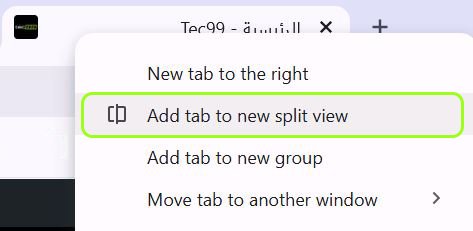
- انقر بزر الماوس الأيمن على أي تبويب.
- اختر “Split View with Current Tab” أو “Add tab to new split view“.
- حدد التبويب الثاني الذي تريد عرضه.
- بمجرد تفعيل العرض، يمكنك سحب الحد الفاصل لتغيير حجم كل قسم بسهولة.
أبرز المميزات والفوائد للمستخدم
١. إنتاجية أعلى أثناء العمل
مع Split View، يمكنك:
- متابعة مقالة تعليمية وكتابة ملاحظات في نفس الوقت.
- مشاهدة فيديو تعليمي بينما تجرب خطواته مباشرة.
هذه التجربة تشبه العمل على شاشتين دون الحاجة لشاشة فعلية ثانية، مما يوفر وقتك ويقلل التشتيت.
تجربة مشاهدة ومقارنة أكثر ذكاء
ميزة تقسيم الشاشة:
- تسهل مقارنة نتائج بحث أو منتجات من متاجر مختلفة.
- تتيح قراءة محتوى مرجعي أثناء كتابة تقرير أو تدوينة.
لا حاجة للتبديل بين تبويبات متعددة، مما يبقي تركيزك أعلى.
تنظيم أفضل للمتصفح
بدلًا من تحميل الذاكرة بنوافذ متعددة:
- تعمل Split View ضمن نافذة واحدة.
- تبقي الواجهة نظيفة ومنظمة.
هذا يقلل من استهلاك موارد جهازك ويحسن من أداء التصفح العام.
تجربة احترافية للمسوقين والمطورين
المطورون، مثلاً، يمكنهم:
- عرض كود في جانب، ومستندات مرجعية في الجانب الآخر.
- مقارنة تصاميم، أو معاينة موقع مع تعديلاته في الوقت الفعلي.
أما المسوقون فيمكنهم:
- متابعة تحليلات وتقارير في أحد الجانبين.
- النشر أو تعديل المحتوى في الآخر.
ميزة Split View مقابل الطرق التقليدية
| الطريقة | المزايا | العيوب |
|---|---|---|
| نوافذ متعددة | مرونة في الحجم الكامل | فوضى تبويبات وموارد عالية |
| إضافات طرف ثالث | خيارات تخصيص كثيرة | استهلاك موارد ومتطلبات تثبيت |
| Split View | مدمج، بسيط، لا تأثير كبير على الذاكرة | محدود بعدد عرض تبويبين فقط |
نصائح لتحقيق أقصى استفادة
- استخدم Split View في حالات البحث والتحليل
- جرب تغيير حجم النوافذ وفقًا لمتطلباتك
- اغلق Split View فور انتهاء المهمة للحفاظ على مساحة العمل النظيفة
الخلاصة
خاصية Tab Split View تمثل قفزة نوعية في تجربة التصفح على Google Chrome، خاصة لمن يعتمدون على تعدد المهام في عملهم أو دراستهم. من مقارنة المحتوى إلى متابعة الشروحات، أو إدارة أدوات العمل المتعددة، هذه الميزة تقدم لك بيئة أكثر ذكاء وكفاءة داخل المتصفح نفسه، دون الحاجة لاتجاه خارجي أو إضافات غير معتمدة.
إذا لم تكن قد استخدمتها بعد، فهي تستحق التجربة الآن، وقد تغير طريقة تفاعلك مع المتصفح بشكل جذري!