


يعد Windows 11 أحدث أنظمة مايكروسوفت، ويأتي بتصميم عصري وأداء محسن مقارنة بالإصدارات السابقة. لكن مع مرور الوقت، قد يلاحظ بعض المستخدمين بطئ في الأداء، خاصة على الأجهزة المتوسطة أو القديمة نسبيًا.
الخبر الجيد؟ يمكنك تسريع Windows 11 بشكل ملحوظ بدون تثبيت أي برامج خارجية، فقط باستخدام أدوات وإعدادات مدمجة داخل النظام نفسه.
في هذا المقال، سنستعرض 5 طرق فعالة ومجربة لتحسين سرعة Windows 11، مع نصائح عملية تناسب المستخدم العادي والمحترف على حد سواء.
1) تعطيل برامج بدء التشغيل غير الضرورية
لماذا تؤثر برامج Startup على الأداء؟
عند تشغيل الكمبيوتر او اللابتوب، يتم تحميل العديد من البرامج تلقائيًا في الخلفية، مما يؤدي إلى:
- بطء في بدء الجهاز
- استهلاك زائد للـ RAM والمعالج
- تأخير استجابة النظام
الطريقة الصحيحة لتعطيلها
- اضغط بزر الماوس الأيمن على شريط المهام
- اختر Task Manager
- انتقل إلى تبويب Startup
- قم بتعطيل البرامج غير الضرورية (Disable)
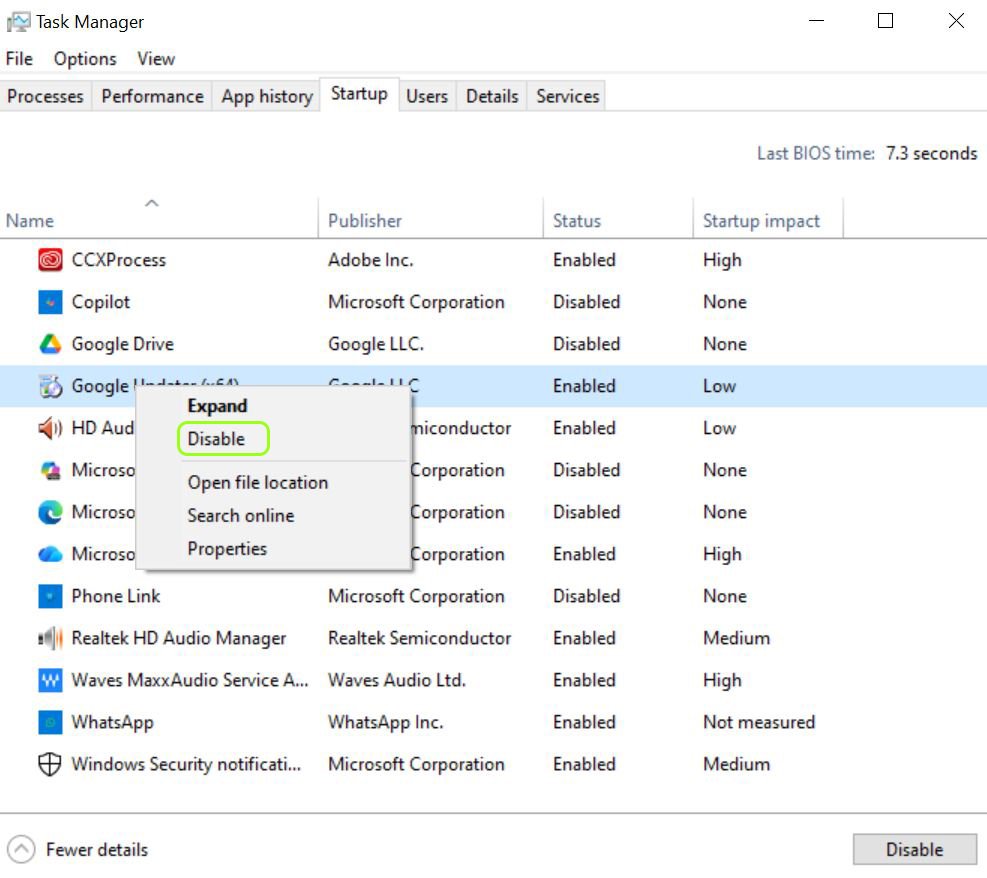
النتيجة المتوقعة:
تحسن ملحوظ في سرعة البدء واستجابة النظام بعد التشغيل مباشرة.
نصيحة تقنية: لا تقم بتعطيل برامج النظام أو تعريفات كرت الشاشة والصوت.
2) تحسين إعدادات الأداء (Visual Effects)
المشكلة
Windows 11 يعتمد على مؤثرات بصرية حديثة مثل:
- الظلال
- الحركات الانتقالية
- الشفافية
هذه المؤثرات تستهلك موارد الجهاز، خاصة على الأجهزة ذات الإمكانيات المتوسطة.
كيفية تحسين الأداء
- اضغط Win + R
- اكتب:
sysdm.cpl - انتقل إلى Advanced
- تحت قسم Performance اضغط Settings
- اختر:
- Adjust for best performance
أو - تخصيص الإعدادات يدويًا
- Adjust for best performance
أفضل إعداد متوازن
✔️ إيقاف الحركات والشفافية
✔️ الإبقاء على Smooth edges of screen fonts

3) تنظيف الدرايف باستخدام أداة Disk Cleanup
لماذا امتلاء الدرايف يبطئ النظام؟
الملفات المؤقتة وملفات التحديث القديمة:
- تستهلك مساحة التخزين
- تبطئ عمليات القراءة والكتابة
- تؤثر على سرعة النظام ككل
خطوات تنظيف الدرايف
- افتح This PC
- اضغط بزر الماوس الأيمن على قرص النظام (C:)
- اختر Properties
- اضغط Disk Cleanup
- حدد الملفات غير الضرورية
- اضغط OK

4) تحديث Windows والتعريفات باستمرار
أهمية التحديثات
مايكروسوفت تصدر تحديثات:
- لتحسين الأداء
- لإصلاح الأخطاء
- لسد الثغرات الأمنية
كيفية التأكد من التحديث
- افتح Settings
- انتقل إلى Windows Update
- اضغط Check for updates
بعض المستخدمين يتجاهلون التحديثات ظنًا أنها تبطئ الجهاز، لكن في الحقيقة:
التحديثات الحديثة غالبًا تحسن الأداء وتقلل استهلاك الموارد.

5) تقليل التطبيقات التي تعمل في الخلفية
ما هي تطبيقات الخلفية؟
هي التطبيقات التي تستمر في العمل حتى بعد إغلاقها، مثل:
- تطبيقات الطقس
- البريد
- المتجر
كيفية تعطيلها
- افتح Settings
- انتقل إلى Apps
- اختر Installed Apps
- اختر التطبيق
- ادخل إلى Background apps permissions
- اختر Off

النتيجة
✔️ تقليل استهلاك الرام
✔️ تحسين عمر البطارية (لأجهزة اللابتوب)
✔️ استجابة أسرع للنظام
نصائح إضافية لتحسين أداء Windows 11
- استخدم درايف SSD بدل HDD إن أمكن
- تأكد من وجود مساحة فارغة لا تقل عن 20% من الدرايف
- أعد تشغيل الجهاز مرة واحدة كل أسبوع
- أغلق التبويبات غير الضرورية في المتصفح
الخلاصة
تحسين أداء Windows 11 لا يتطلب بالضرورة برامج خارجية أو خبرة تقنية كبيرة. باستخدام الخطوات السابقة، يمكنك:
✔️ تسريع الجهاز
✔️ تحسين الاستجابة
✔️ إطالة عمر الكمبيوتر أو اللابتوب
وكل ذلك باستخدام أدوات النظام الرسمية فقط.